この記事では、パソコンの環境を整えて
作業効率を上げるための方法を紹介します。
また、内容については適宜更新していきます。
早速いってみましょう!
```
注意!
僕のパソコンはWindowsですので、
MacのOSの方は方法などが異なります。
そして、アイキャッチ画像は
かっこつけてMacの画像にしてごめんなさい。
```
デスクトップ
まずはメインとなるデスクトップ環境から。
デスクトップにファイルは置かない
見てお分かり頂ける通り、
僕はデスクトップにファイルは置きません。
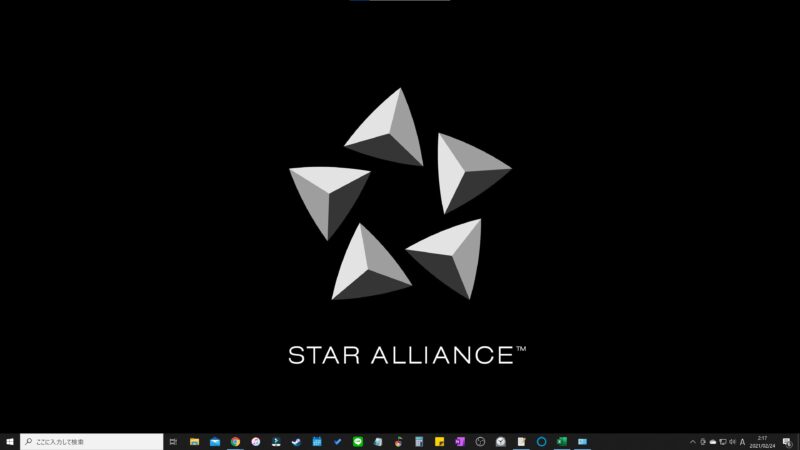
なぜなら、ファイルが置いてあると、
デスクトップに戻るたびに

僕
あ!この案件後でやらなきゃ!
って感じで情報が割り込んできてしまいます。
なるべく目に入る情報は減らしていきたいです。
- [スタート] ボタンを選択し、[設定] を選択し ます。
- [個人用設定]、[テーマ]、[デスクトップアイコンの設定] の順に選択します。
- [ごみ箱] チェック ボックスをオンにし、[適用] を選択します。
付箋を出す
続いては付箋を紹介します。
よくパソコンに付箋を貼っている人がいますよね。
確かに使いたい気持ちはありますが、
せっかくパソコンを使っているのであれば
メモとペンを使うという作業は無くしたいですよね。
代用品がこちら。
文字通り付箋。
windows標準搭載なので、
会社のPCでも使えます。超便利。
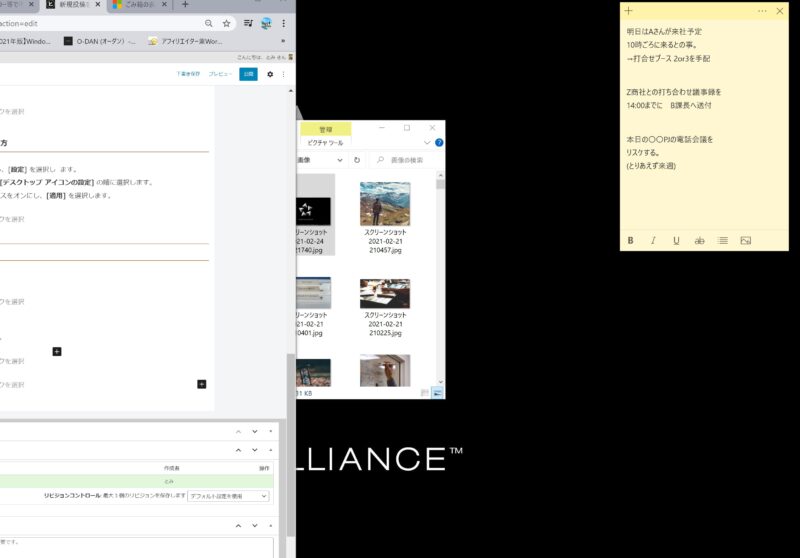
この画像の右側の黄色いやつですね。
分かりやすいように黄色にしてますが、
10色ぐらいから選べてGOOD。
``
シンプルなくせに、
リスト化・取り消し線・画像貼り付けまで出来て
意外と小回りが効きます。
システム音を切る
これストレスじゃないですか?
例えばビデオ会議中に・・・
僕
(あれ・・・相手の声少し小さいな。
音量上げよう。)
システム音
ぴこーん!!
みたいなやつ!
切りましょう。いりません。
本当に何のためにいるのか分からない。
TIPS システム音の切り方
- コントロールパネルのハードウェアとサウンドをクリック
- システムが出す音の変更をクリック
- サウンド設定のプルダウンをクリック
- サウンドなしを選択・右下の適用
便利技
Youtubeの画面のみ表示
作業しながら、
youtubeで動画を流しておきたい時ありますよね。
僕は最近、飛行機の窓から見える映像に
はまっています(笑)
そんな時に便利なのが、
youtubeの動画画面だけを表示する機能。
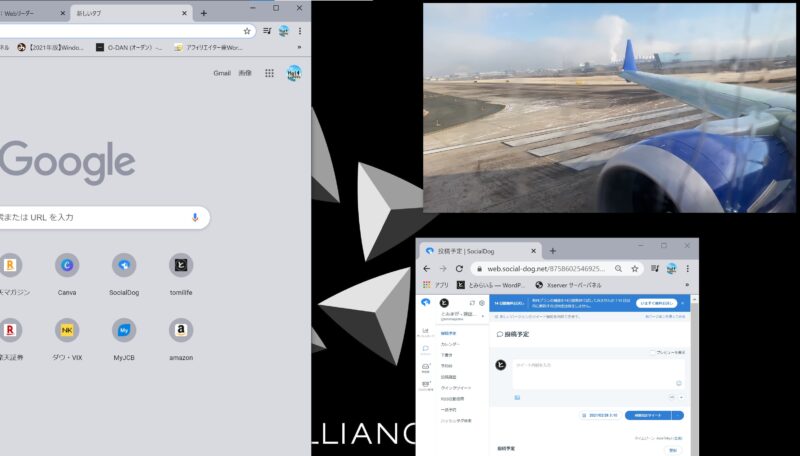
方法
- 1.Google chromeでyoutubeの動画を開く
- 2.動画画面内で、2回右クリック
- 3.ピクチャーインピクチャー
これもすぐできますね。
余計な枠がなくなります。
とりあえず今日はここまでにしておきます。
上にも書いていますが、
また追記します。 2021.2.26